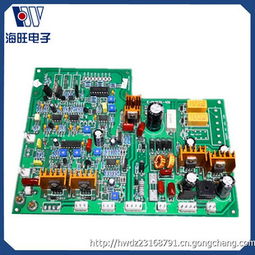
在电路板设计中,覆铜(Polygon Pour)是一项至关重要的操作,它能有效提高电路板的抗干扰能力、增强散热效果并优化电源和地网络。使用 Protel(现已发展为 Altium Designer)软件进行覆铜,需要遵循一套清晰的步骤。以下将详细介绍在 Protel/Altium Designer 中进行覆铜的具体操作流程。
一、 覆铜前准备
- 确认层设置:在PCB设计文件中,通过屏幕底部的层标签(如 Top Layer, Bottom Layer)确定您需要在哪个层(顶层、底层或内电层)进行覆铜。通常,电源和地网络会在顶层和底层进行大面积覆铜。
- 检查设计规则:在菜单栏选择“Design” -> “Rules”,确保与覆铜相关的规则设置正确,特别是“Clearance”(安全间距)和“Polygon Connect Style”(覆铜连接方式)规则。这关系到覆铜与焊盘、过孔及其他走线的电气连接和间距。
二、 执行覆铜操作
- 选择覆铜工具:在PCB编辑界面,点击顶部工具栏的“Place” -> “Polygon Pour...”图标(通常是一个实心多边形图标),或使用快捷键“P” -> “G”。
- 配置覆铜属性:在弹出的“Polygon Pour”对话框中,进行关键设置:
- Pour Over All Same Net Objects:勾选此项,覆铜将覆盖同一网络的所有对象(如焊盘、走线),使其连接更牢固。
- Remove Dead Copper:强烈建议勾选。此选项会自动移除那些没有连接到指定网络的孤立铜皮(死铜),保持PCB整洁并减少加工问题。
- Net Options:在“Connect to Net”下拉菜单中,选择此覆铜需要连接到的网络,最常见的是“GND”(地)或某个电源网络(如“VCC”)。
- 填充模式:通常选择“Solid(Copper Regions)”(实心覆铜)以获得最好的屏蔽和载流效果,也可根据特殊需求选择“Hatched”(网格覆铜)或“None”(仅轮廓)。
- 层选择:在“Layer”下拉菜单中确认覆铜所在的板层。
- 绘制覆铜区域:点击“OK”关闭对话框后,光标变为十字形。在PCB板上,像绘制多边形一样,依次点击鼠标左键,围绕您希望覆铜的区域绘制一个闭合的轮廓。轮廓线应略大于实际需要的区域。绘制完毕后,单击鼠标右键完成轮廓定义。
- 执行覆铜填充:完成轮廓定义后,软件会自动根据之前的设置,对闭合区域进行覆铜填充。您可以看到铜皮生成,并与指定网络的焊盘、过孔等按照规则连接。
三、 覆铜后调整与管理
- 编辑与重铺:如果对覆铜形状或属性不满意,可以双击覆铜区域重新打开属性对话框进行修改。修改属性或移动了元件后,通常需要“重铺”覆铜。右键点击覆铜,选择“Polygon Actions” -> “Repour Selected”即可更新。
- 覆铜优先级:当多个覆铜区域重叠时,可以通过右键菜单中的“Polygon Actions” -> “Move To Bottom”/“Move To Top”来调整覆铜的优先级,决定哪个覆铜在上面。
- 分割覆铜:对于需要连接不同网络的复杂区域,可以使用“Place” -> “Line”工具(切换为“Polygon Pour Cutout”层)在覆铜内部绘制一个闭合区域来“挖空”铜皮,或者使用“Split Plane”功能进行更复杂的分割。
四、 重要注意事项
- 安全间距:务必确保覆铜与不属于其连接网络的走线、焊盘之间留有足够的安全间距,防止短路。这通过设计规则控制。
- 高频与高速信号:在高频电路或高速数字电路中,覆铜策略可能更复杂,有时需要避免在关键信号线下方形成连续的参考平面缺口,或采用网格覆铜以减少热应力。
- 散热与载流:对于大电流路径,可以通过放置多个过孔将顶层和底层的覆铜连接起来,以增加过电流能力和散热面积。
遵循以上步骤,您就能在 Protel/Altium Designer 中熟练地完成电路板的覆铜操作,从而提升PCB设计的可靠性与性能。覆铜后,建议运行一次设计规则检查(DRC),以确保没有因覆铜引入新的间距或连接问题。